読み取り中…
検索中…
一致する文字列を見つけられません
はじめに
エディターのダウンロードから、自分のコードをデバイスで動かすまでの手順です。
エディターをインストールする
最新リリース からお使いのコンピューター用のアーカイブをダウンロードし、好きな場所に展開して DekiEditor を実行します。コンパイラーはアーカイブに含まれているので、ほかにインストールするものはありません。
プロジェクトを作る
ファイル → 新規プロジェクト... を選び、プロジェクトの名前と場所を指定します。ターゲットプラットフォームは Desktop のままにしてください。デバイスは後から追加でき、同じプロジェクトが両方で動きます。
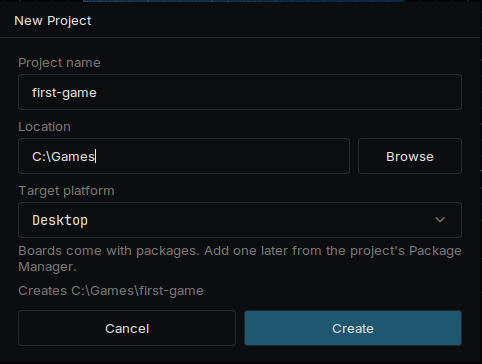
新規プロジェクトのダイアログ
プロジェクトを初めて開くと、エディターがパッケージをダウンロードしてビルドします。これには数分かかります。2 回目以降は数秒で開きます。
新しいプロジェクトには、3 つのオブジェクトを持つシーンが 1 つあります。Camera、グラデーションの Sky、テキストの Hello です。
画面を見てみる
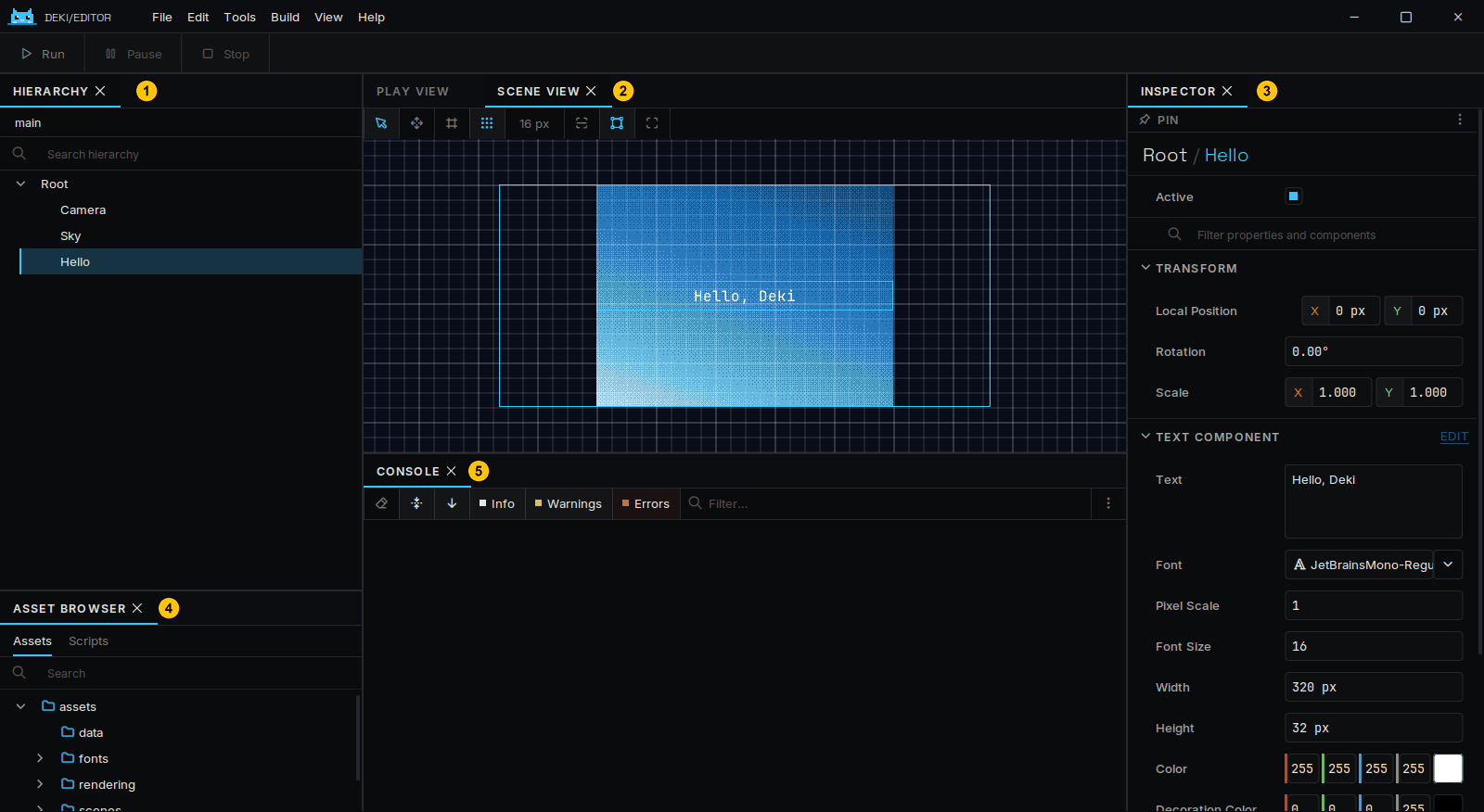
パネルに番号を付けたエディター
| パネル | 役割 | |
|---|---|---|
| 1 | ヒエラルキー | シーン内のオブジェクト |
| 2 | シーンビュー | オブジェクトの位置。ここでドラッグできます |
| 3 | インスペクター | 選択したオブジェクトのコンポーネントとその値 |
| 4 | アセットブラウザー | ファイルの一覧。コードは スクリプト タブにあります |
| 5 | コンソール | エンジンとコードからのメッセージ |
オブジェクトはシーン内の位置です。何をするかはコンポーネントで決まり、インスペクターに表示されるものはすべてコンポーネントです。
変更してみる
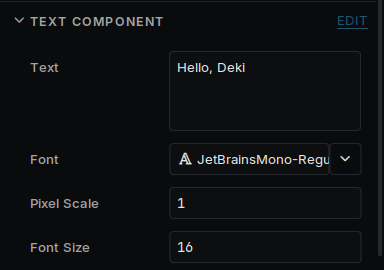
インスペクターのテキスト欄
- ヒエラルキーで Hello を選択します。
- インスペクターで テキスト を別の文字に変更します。
- ウィンドウ左上の 再生 を押すか、Ctrl+P を押します。
- 停止 を押し、Ctrl+S でシーンを保存します。
ゲームの再生中に行った変更は、停止すると破棄されます。再生中はインスペクターにその旨が表示されます。
距離の単位はメートルです。カメラは、画面の大きさにかかわらず上から下まで 15 メートルを映します。Units と Screens を参照してください。
コンポーネントを書く
アセットブラウザーで スクリプト を開き、右クリックして C++ スクリプトを作成 を選びます。名前は Bob にします。エディターが src/Bob.h と src/Bob.cpp を作成します。好きなテキストエディターで開き、中身を置き換えてください。
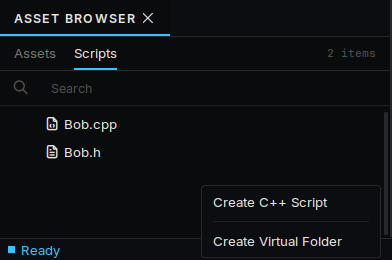
スクリプトタブの C++ スクリプトを作成
src/Bob.h:
#pragma once
#include <deki/Engine.h>
DEKI_CATEGORY("Game")
DEKI_DESCRIPTION("Moves the object up and down.")
class Bob : public Deki::Component
{
public:
// DEKI_EXPORT shows a field in the Inspector and saves it in the scene.
DEKI_EXPORT
float distance = 3.0f;
DEKI_EXPORT
float secondsPerTrip = 2.0f;
void Start() override;
void Update() override;
private:
float m_StartY = 0.0f;
float m_Elapsed = 0.0f;
};
src/Bob.cpp:
#include "Bob.h"
#include <cmath>
void Bob::Start()
{
m_StartY = GetOwner()->GetWorldY();
}
void Bob::Update()
{
// The time since the last frame is in milliseconds.
m_Elapsed += Deki::Time::GetDeltaTimeF() * 0.001f;
const float y = m_StartY + std::sin(m_Elapsed * 6.2831853f / secondsPerTrip) * distance;
GetOwner()->SetWorldPosition(GetOwner()->GetWorldX(), y);
}
両方のファイルを保存してエディターに戻ります。エディターが変更を検出してコードをビルドし直します。進行状況とコンパイルエラーは アクティビティ パネルに表示されます。
Hello を選択し、コンポーネントを追加 を押して Bob を選びます。2 つのフィールドがインスペクターに表示されます。再生 を押すとテキストが上下に動きます。フィールドやコードを変更して、もう一度試してみてください。
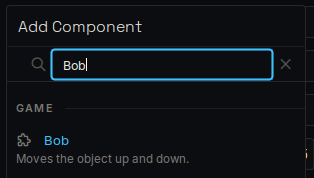
コンポーネントを追加の一覧にある Bob
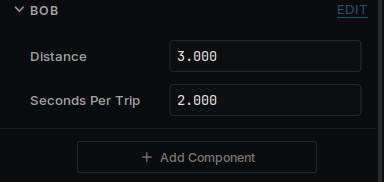
インスペクターに表示された Bob のフィールド
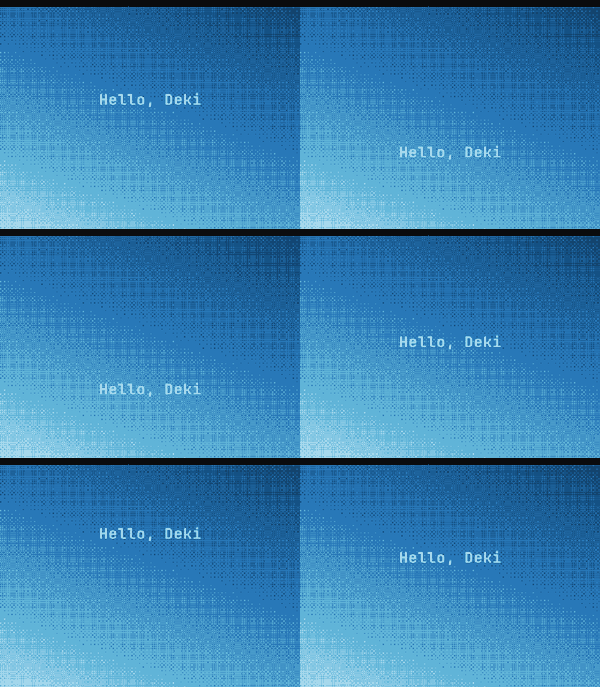
再生中に上下に動くテキスト
Awake、Start、Update はコンポーネントが受け取れる呼び出しです。必要なものだけを宣言します。
デバイスで動かす
- 表示 → パッケージマネージャー を開き、お使いのデバイスのパッケージをインストールします。対応デバイスごとのページが デバイス にあり、パッケージ名を確認できます。
- ビルド → ビルドパネル を開き、プラットフォームの一覧からデバイスを選びます。デバイスの起動シーンと設定がプロジェクトの platforms/ フォルダーにコピーされ、自由に変更できます。
- パネルの ツールチェーン の欄に、デバイス用のコンパイラーがインストールされているかどうかが表示されます。未インストール の場合は ビルド → プラットフォームマネージャー... を開き、ツールチェーン でインストールします。大きなダウンロードですが、必要なのは一度だけです。
- デバイスを接続し、デプロイ先 で選んで ビルドして書き込み を押します。SD カードから読み込む携帯機では ビルドしてインストール です。
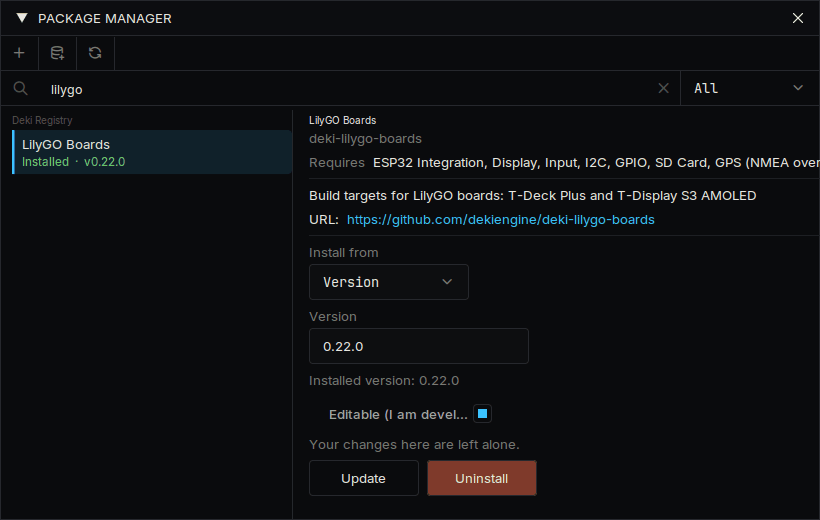
パッケージマネージャーのデバイスパッケージ
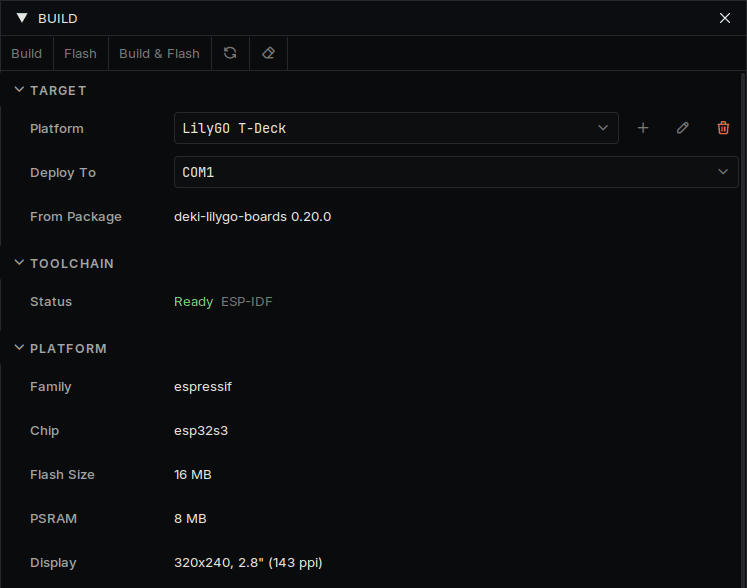
デバイスを選んだビルドパネル
デバイスの最初のビルドには数分かかります。作ったシーンは変更なしでデバイス上で動きます。Deki がまだ対応していないデバイスの場合は、Platforms に追加の方法があります。
ブラウザーで遊ぶこともできます。 プラットフォームの一覧で Web を選んで Build & Open in Browser を押すと、ゲームが Web ページとしてビルドされ、ブラウザーで開きます。最初の 1 回は、パネルが Web 用のコンパイラー Emscripten (約 2 GB) をインストールします。同じプロジェクトなので、デバイスで動くものがそのまま動き、ページのファイルはどの Web サイトにも置けます。
次に読むもの
- Project layout: プロジェクトフォルダーの中身
- Sprite System と Font System: 画像とテキスト
- UI widgets: ボタン、スライダー、リスト
- Making it fast と Memory: デバイスの速度やメモリが足りないとき
- トップページ のパッケージ一覧: サウンド、タイルマップ、物理、無線、センサー